
重装系统最烦什么?还不是装软件!一个个找官网、下安装包、狂点下一步,麻烦不说,还总怕下到一堆垃圾。
其实真不用这么累。今天安利一个神器:Scoop。在Windows上,你只需要打开命令行,敲一句像 scoop install vscode这样的命令,它就能自动把软件给你装得明明白白。干净、省心,还特别酷。
下面我就手把手教你把它装上。
B站视频链接
打开命令行工具
在安装Scoop之前,我们需要提前设置好软件包的安装位置。
右键windows菜单 -> 选择Windows PowerShell(管理员) 记住需要管理员权限打开命令行终端。
配置安装目录
如果不想修改安装目录,可以跳过这一节配置安装目录,不影响后面操作。
默认情况下,Scoop 会安装在你的用户目录下:C:\Users\你的用户名\scoop,我们可能不希望所有的软件都安装在C盘的家目录下,所以我们在D盘下创建两个目录:Apps、GlobalApps。
然后通过修改环境变量来更改Scoop的软件安装位置,把下面两条命令粘贴到命令行中。
[Environment]::SetEnvironmentVariable('SCOOP', 'D:\Apps', 'User')[Environment]::SetEnvironmentVariable('SCOOP_GLOBAL', 'D:\GlobalApps', 'Machine')
安装Scoop
后面的操作就不需要管理员权限了,我们可以在Windows Terminal中来进行了。
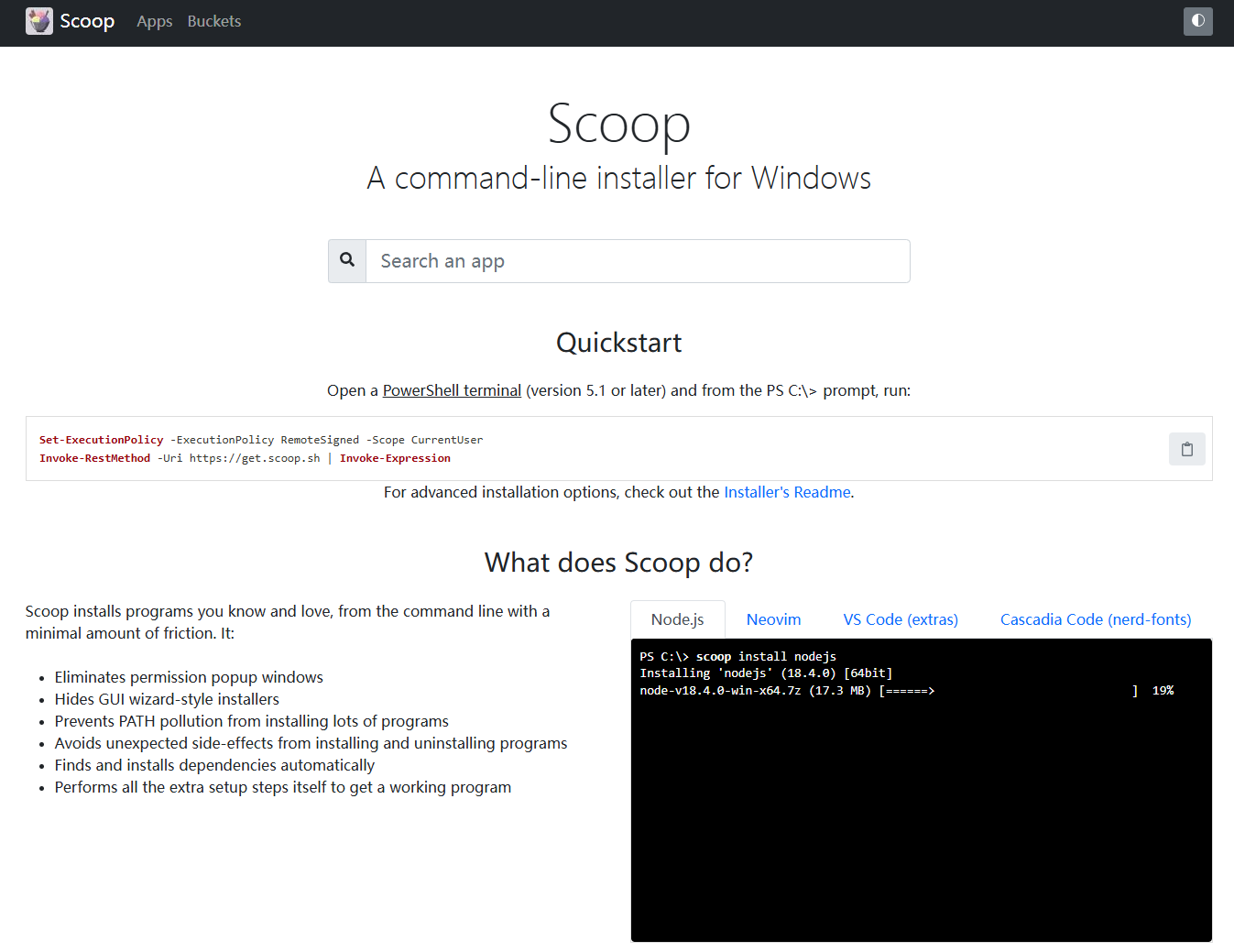
接下来我们打开Scoop官网,复制官网首页上的两行代码。
Set-ExecutionPolicy -ExecutionPolicy RemoteSigned -Scope CurrentUser # 允许 PowerShell 运行像 Scoop 安装脚本这样的本地或远程签名的脚本,需要调整执行策略。Invoke-RestMethod -Uri https://get.scoop.sh | Invoke-Expression # 安装 Scoop
scoop # 提示安装成功后,可以直接输入命令scoop查看所有用法
# 输入scoop config 可以查看我们设置的环境变量目录位置scoop config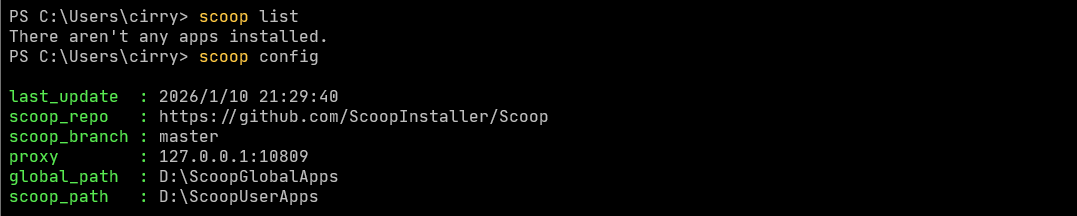
添加常用bucket
在添加bucket和使用scoop安装软件的时候也同样可能会因为网络问题导致下载失败,所以我们可能还需要在scoop中设置一下代理:
# 设置scoop代理scoop config proxy 127.0.0.1:10809# 删除proxy配置scoop config rm proxy#添加其他bucketscoop bucket add extras
# 查看已配置的bucketscoop bucket list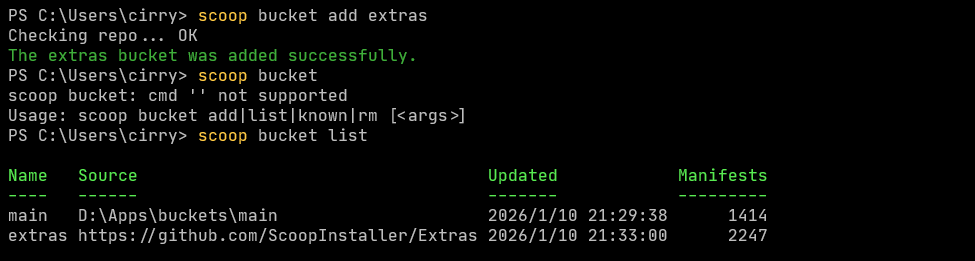
查看vscode包详情
我们有两种方式可以查看我需要安装的包详情。
方式一:
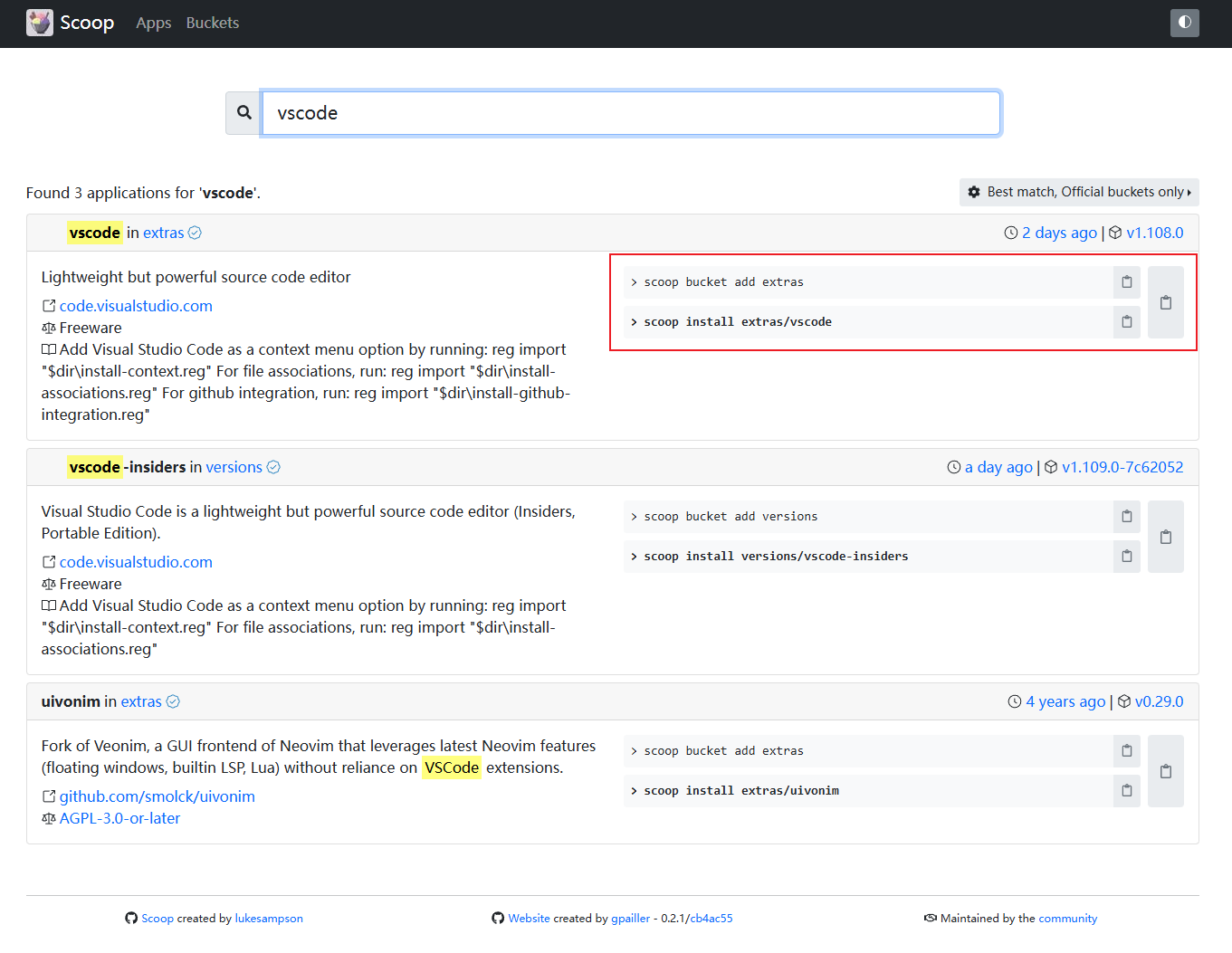
接下来我们举例来安装一下常用的开发工具vscode, 使用命令scoop search vscode来查询,或者我们也可以在scoop中官网中查询包详情。
scoop search vscode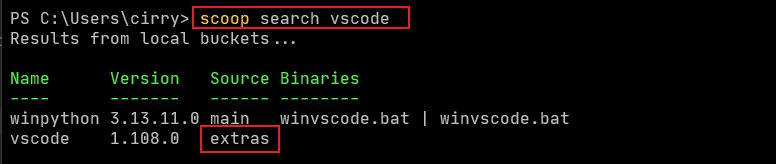
方式二:
可以在官网首页上直接搜索软件:
安装vscode
在命令行中我们可以看到vscode的来源所在的source在extras bucket中,直接使用scoop install vscode安装。
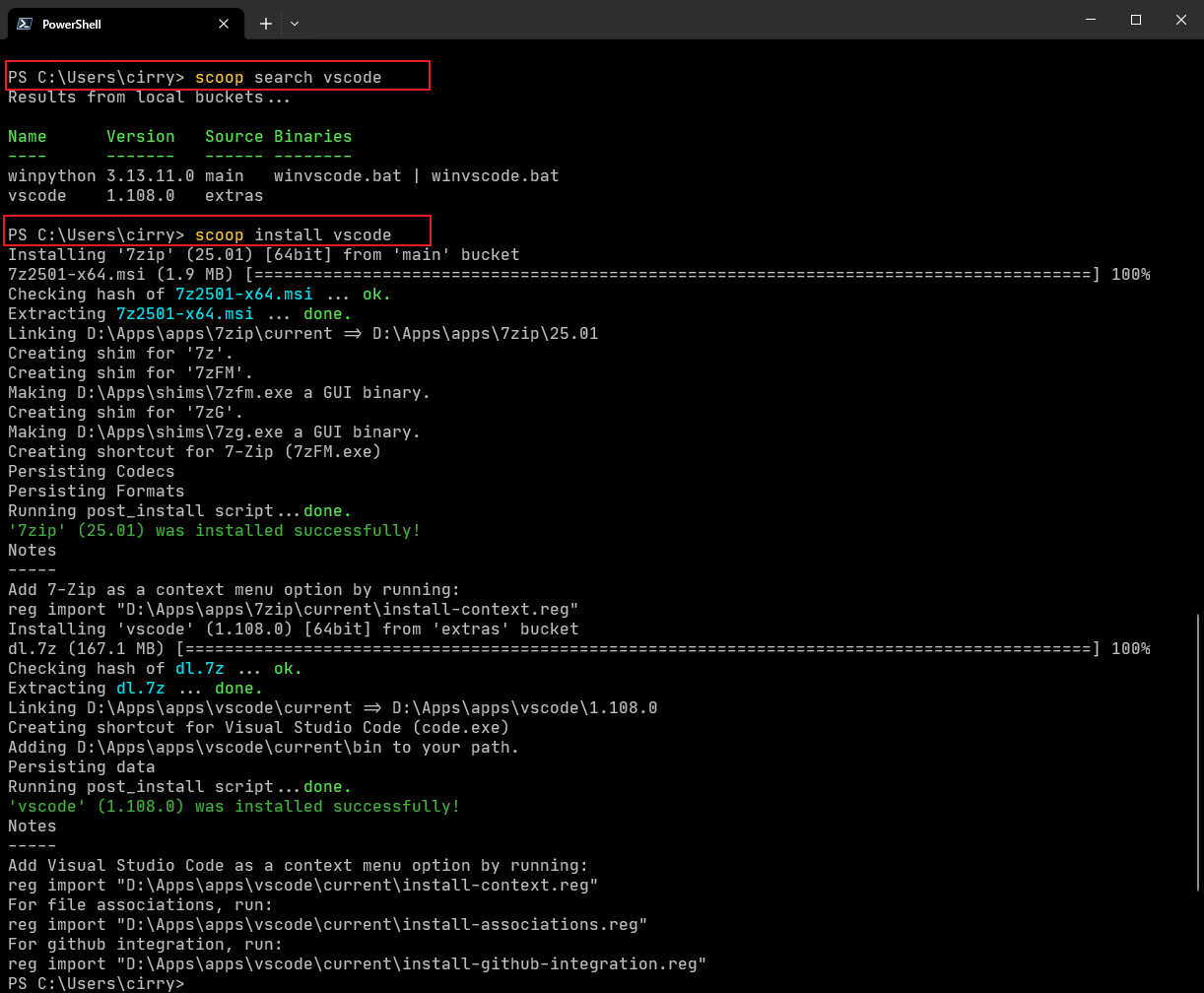
我们的vscode就安装好了,接下来用它来安装git、node、python、java、mysql、redis等等都是一行命令就可以解决了,当然你也可以用它来安装微信,qq,snipaste,picgo等其他软件。
scoop install wechat git snipastge screentogif qq shotcut nodejs nvm jetbrains-toolbox obsidian常用命令
scoop search <软件名> # 搜索软件scoop install <软件名> # 安装软件scoop uninstall <软件名> # 卸载软件scoop update <软件名> # 更新特定软件scoop list # 查看已安装的所有软件scoop config # 查看配置scoop config proxy <host:port> # 设置代理scoop config rm proxy # 取消代理
scoop update # 更新 Scoop 自身和软件列表scoop update * # 更新所有已安装的软件scoop checkup # 检查潜在问题scoop cleanup * # 清理所有旧版本软件缓存
scoop bucket list # 查看已添加的软件桶2 collapsed lines
scoop bucket add <桶名> # 添加常用桶(如 `extras` 桌面软件桶)scoop bucket rm <桶名> # 移除软件桶