
前提
安装方式:
- docker compose
- 原生安装的postgres,可以在我的博客搜索安装方式
docker-compose
services: wallabag: image: wallabag/wallabag environment: - POSTGRES_PASSWORD=[postgres用户名] - POSTGRES_USER=[postgres用户密码] - SYMFONY__ENV__DATABASE_DRIVER=pdo_pgsql - SYMFONY__ENV__DATABASE_HOST=[postgres服务器地址] - SYMFONY__ENV__DATABASE_PORT=[postgres端口号] - SYMFONY__ENV__DATABASE_NAME=wallabag # 提前在数据库中创建好 - SYMFONY__ENV__DATABASE_USER=[postgres用户名,跟上面的一样] - SYMFONY__ENV__DATABASE_PASSWORD=[postgres用户密码,跟上面的一样] - SYMFONY__ENV__DOMAIN_NAME=[postgres用户名] # 修改成反向代理的域名带上http/https - SYMFONY__ENV__SERVER_NAME=Cirry's Wallabag #服务名称,自行修改一下 - UID=100013 collapsed lines
- GID=1000 ports: - 19090:80 # 自行调整代理端口 volumes: - /root/docker-compose/wallabag/images:/var/www/wallabag/web/assets/images depends_on: - redis redis: image: redis:alpine healthcheck: test: [ "CMD", "redis-cli", "ping" ] interval: 20s timeout: 3s启动应用
docker compose up -d# 启动成功后显示如下:# root@VM-12-5-debian:~/docker-compose/wallabag# docker compose up -d# [+] Running 2/2# ✔ Container wallabag-redis-1 Started 0.4s# ✔ Container wallabag-wallabag-1 Started
# 获取CONTAINER IDdocker ps -a# root@VM-12-5-debian:~/docker-compose/wallabag# docker ps -a# CONTAINER ID IMAGE COMMAND CREATED STATUS PORTS NAMES# 8e4324eaf4e7 wallabag/wallabag "/entrypoint.sh wall…" 8 seconds ago Up 7 seconds 0.0.0.0:19090->80/tcp, :::19090->80/tcp wallabag-wallabag-1
# 查看应用日志4 collapsed lines
docker logs 8e4324eaf4e7# 启动成功,日志最后两行显示如下# [OK] All assets were successfully installed.# wallabag is ready!登录问题
按照上面部署好之后,开开心心打开页面,会发现跳转到/login页面提示如下报错:
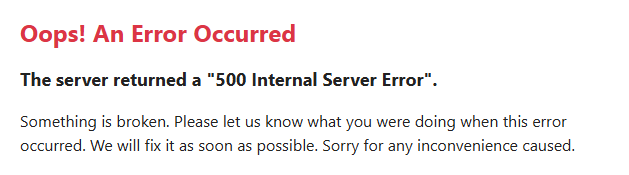
这时我们需要执行一下下面的命令:
docker exec -it [CONTAINER ID] /var/www/wallabag/bin/console wallabag:install -e prod我已经特别标注出来需要修改的地方了,“注意”,没有填的地方默认直接回车就好。
docker exec -it 24bd89ca62d2 /var/www/wallabag/bin/console wallabag:install -e prod
# root@VM-12-5-debian:~/docker-compose/wallabag# docker exec -it 24bd89ca62d2 /var/www/wallabag/bin/console wallabag:install -e prod# wallabag installer# ==================# Step 1 of 4: Checking system requirements.# ------------------------------------------# ------------------------ -------- ----------------# Checked Status Recommendation# ------------------------ -------- ----------------# PDO Driver (pdo_pgsql) OK!# Database connection OK!# Database version OK!# curl_exec OK!# curl_multi_init OK!27 collapsed lines
# ------------------------ -------- ----------------# [OK] Success! Your system can run wallabag properly.
# Step 2 of 4: Setting up database.# ---------------------------------# It appears that your database already exists. Would you like to reset it? (yes/no) [no]:> no #注意# Creating schema...# Clearing the cache...# Database successfully setup.# Step 3 of 4: Administration setup.# ----------------------------------
# Would you like to create a new admin user (recommended)? (yes/no) [yes]:> yes #注意# Username [wallabag]:> #回车# Password [wallabag]:> #回车# Email [wallabag@wallabag.io]:> #回车# Administration successfully setup.# Step 4 of 4: Config setup.# --------------------------# Config successfully setup.# [OK] wallabag has been successfully installed.# [OK] You can now configure your web server, see https://doc.wallabag.org如上图这样修改完成之后,就可以使用账户:wallabag,密码wallabag进行登录。
图片存储权限问题
在浏览器插件中下载wallabag并配置好之后,直接点击插件图标保存,错误提示如下:

这里是因为图片目录没有权限导致的问题,需要输入如下命令:
sudo chown -R 65534:65534 /root/docker-compose/wallabag/images命令执行之后,还是无法保存带图片的网页的话,就停掉容器,重新部署一下。
数据库问题
如果按照上面的操作没有解决,那就需要执行这个命令了。
不过这个命令要在上面那个命令之前执行,所以你需要去删除掉两个docker容器和数据库wallabag重新创建,然后再重新部署容器。
docker exec -it [CONTAINER ID,自行替换一下] /var/www/wallabag/bin/console doctrine:migrations:migrate --no-interaction --env=prod配置订阅源
强烈建议搭配rss订阅使用,设置->订阅源->生成订阅源令牌->订阅所有。