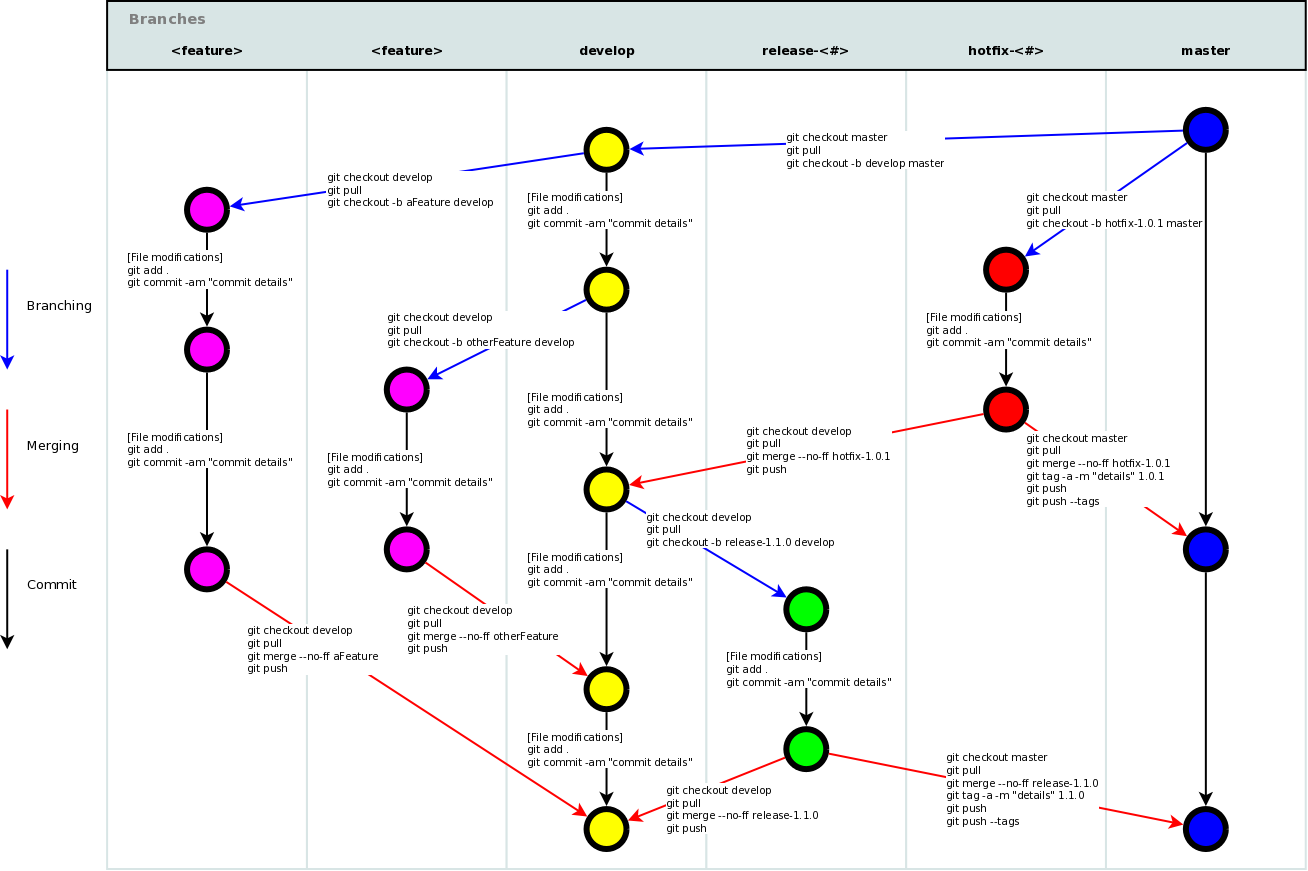
配置
列出当前配置
git config --list列出repository配置
git config --local --list列出全局配置
git config --global --list列出系统配置
git config --system --list设置用户名
git config --global user.name “[firstname lastname]”设置用户邮箱
git config --global user.email “[valid-email]”设置git命令输出为彩色
git config --global color.ui auto设置git使用的文本编辑器设
git config --global core.editor vi配置文件
Repository配置对应的配置文件路径[—local]
<repo>/.git/config用户全局配置对应的配置文件路径[—global]
~/.gitconfig系统配置对应的配置文件路径[—local]
/etc/gitconfig创建
复制一个已创建的仓库
# 通过 SSH$ git clone ssh://user@domain.com/repo.git
#通过 HTTP$ git clone http://domain.com/user/repo.git创建一个新的本地仓库
git init本地修改
显示工作路径下已修改的文件
git status显示与上次提交版本文件的不同
git diff把当前所有修改添加到下次提交中
git add .把对某个文件的修改添加到下次提交中
git add -p <file>提交本地的所有修改
git commit -a提交之前已标记的变化
git commit附加消息提交
git commit -m 'message here'提交,并将提交时间设置为之前的某个日期
git commit --date="`date --date='n day ago'`" -am "Commit Message"修改上次提交
请勿修改已发布的提交记录!
git commit --amend修改上次提交的committer date
GIT_COMMITTER_DATE="date" git commit --amend修改上次提交的author date
git commit --amend --date="date"把当前分支中未提交的修改移动到其他分支
git stashgit checkout branch2git stash pop将 stashed changes 应用到当前分支
git stash apply删除最新一次的 stashed changes
git stash drop搜索
从当前目录的所有文件中查找文本内容
git grep "Hello"在某一版本中搜索文本
git grep "Hello" v2.5提交历史
从最新提交开始,显示所有的提交记录(显示hash, 作者信息,提交的标题和时间)
git log显示所有提交(仅显示提交的hash和message)
git log --oneline显示某个用户的所有提交
git log --author="username"显示某个文件的所有修改
git log -p <file>仅显示远端<remote/master>分支与远端<origin/master>分支提交记录的差集
git log --oneline <origin/master>..<remote/master> --left-right谁,在什么时间,修改了文件的什么内容
git blame <file>显示reflog
git reflog show删除reflog
git reflog delete分支与标签
列出所有的分支
git branch列出所有的远端分支
git branch -r切换分支
git checkout <branch>创建并切换到新分支
git checkout -b <branch>基于当前分支创建新分支
git branch <new-branch>基于远程分支创建新的可追溯的分支
git branch --track <new-branch> <remote-branch>删除本地分支
git branch -d <branch>强制删除一个本地分支
将会丢失未合并的修改!
git branch -D <branch>给当前版本打标签
git tag <tag-name>给当前版本打标签并附加消息
git tag -a <tag-name>更新与发布
列出当前配置的远程端
git remote -v显示远程端的信息
git remote show <remote>添加新的远程端
git remote add <remote> <url>下载远程端版本,但不合并到HEAD中
git fetch <remote>下载远程端版本,并自动与HEAD版本合并
git remote pull <remote> <url>将远程端版本合并到本地版本中
git pull origin master以rebase方式将远端分支与本地合并
git pull --rebase <remote> <branch>将本地版本发布到远程端
git push <remote> <branch>删除远程端分支
$ git push <remote> :<branch> (since Git v1.5.0)orgit push <remote> --delete <branch> (since Git v1.7.0)发布标签
git push --tags合并与重置(Rebase)
将分支合并到当前HEAD中
git merge <branch>将当前HEAD版本重置到分支中
请勿重置已发布的提交!
git rebase <branch>退出重置
git rebase --abort解决冲突后继续重置
git rebase --continue使用配置好的merge tool 解决冲突
git mergetool在编辑器中手动解决冲突后,标记文件为已解决冲突
git add <resolved-file>git rm <resolved-file>合并提交
git rebase -i <commit-just-before-first>把上面的内容替换为下面的内容:
原内容:
pick <commit_id>pick <commit_id2>pick <commit_id3>替换为:
pick <commit_id>squash <commit_id2>squash <commit_id3>撤销
放弃工作目录下的所有修改
git reset --hard HEAD移除缓存区的所有文件(i.e. 撤销上次git add)
git reset HEAD放弃某个文件的所有本地修改
git checkout HEAD <file>重置一个提交(通过创建一个截然不同的新提交)
git revert <commit>将HEAD重置到指定的版本,并抛弃该版本之后的所有修改
git reset --hard <commit>用远端分支强制覆盖本地分支
git reset --hard <remote/branch> e.g., upstream/master, origin/my-feature将HEAD重置到上一次提交的版本,并将之后的修改标记为未添加到缓存区的修改
git reset <commit>将HEAD重置到上一次提交的版本,并保留未提交的本地修改
git reset --keep <commit>删除添加.gitignore文件前错误提交的文件
git rm -r --cached .git add .git commit -m "remove xyz file"Git-Flow
安装
- 你需要有一个可以工作的 git 作为前提。
- Git flow 可以工作在 OSX, Linux 和 Windows之下
OSX Homebrew
brew install git-flowOSX Macports
port install git-flowLinux
apt-get install git-flowWindows (Cygwin)
安装 git-flow, 你需要 wget 和 util-linux。
wget -q -O - --no-check-certificate https://github.com/nvie/gitflow/raw/develop/contrib/gitflow-installer.sh | bash开始
- 为了自定义你的项目,Git flow 需要初始化过程。
- 使用 git-flow,从初始化一个现有的 git 库内开始。
- 初始化,你必须回答几个关于分支的命名约定的问题。建议使用默认值。
git flow init特性
- 为即将发布的版本开发新功能特性。
- 这通常只存在开发者的库中。
创建一个新特性
下面操作创建了一个新的feature分支,并切换到该分支
git flow feature start MYFEATURE完成新特性的开发
完成开发新特性。这个动作执行下面的操作:
- 合并 MYFEATURE 分支到 ‘develop’
- 删除这个新特性分支
- 切换回 ‘develop’ 分支
git flow feature finish MYFEATURE发布新特性
你是否合作开发一项新特性? 发布新特性分支到远程服务器,所以,其它用户也可以使用这分支。
git flow feature publish MYFEATURE取得一个发布的新特性分支
取得其它用户发布的新特性分支。
git flow feature pull origin MYFEATURE追溯远端上的特性
通过下面命令追溯远端上的特性
git flow feature track MYFEATURE做一个release版本
- 支持一个新的用于生产环境的发布版本。
- 允许修正小问题,并为发布版本准备元数据。
开始创建release版本
- 开始创建release版本,使用 git flow release 命令。
- ‘release’ 分支的创建基于 ‘develop’ 分支。
- 你可以选择提供一个 [BASE]参数,即提交记录的 sha-1 hash 值,来开启动 release 分支。
- 这个提交记录的 sha-1 hash 值必须是’develop’ 分支下的。
git flow release start RELEASE [BASE]创建 release 分支之后立即发布允许其它用户向这个 release 分支提交内容是个明智的做法。命令十分类似发布新特性:
git flow release publish RELEASE(你可以通过
git flow release track RELEASE 命令追溯远端的 release 版本)
完成 release 版本
完成 release 版本是一个大 git 分支操作。它执行下面几个动作:
- 归并 release 分支到 ‘master’ 分支。
- 用 release 分支名打 Tag
- 归并 release 分支到 ‘develop’
- 移除 release 分支。
git flow release finish RELEASE不要忘记使用git push --tags将tags推送到远端
紧急修复
紧急修复来自这样的需求:生产环境的版本处于一个不预期状态,需要立即修正。有可能是需要修正 master 分支上某个 TAG 标记的生产版本。
开始 git flow 紧急修复
像其它 git flow 命令一样, 紧急修复分支开始自:
git flow hotfix start VERSION [BASENAME]VERSION 参数标记着修正版本。你可以从 [BASENAME]开始,[BASENAME]`为finish release时填写的版本号
完成紧急修复
当完成紧急修复分支,代码归并回 develop 和 master 分支。相应地,master 分支打上修正版本的 TAG。
git flow hotfix finish VERSIONCommands
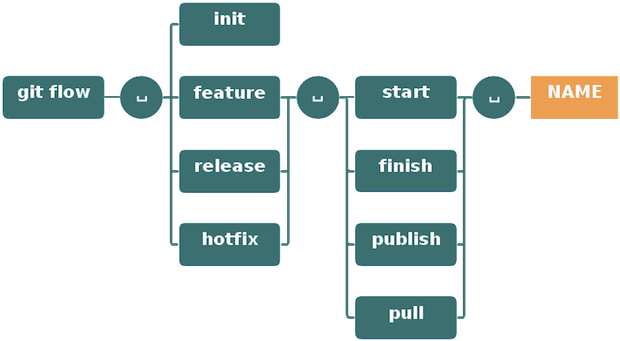
Git flow schema